200km以上の自転車旅でのルート計画の立て方
公開日: 2024/4/23
更新日: 2026/4/30
RouteShare管理人が送るRouteShareを活用した自転車旅ルートの計画の立て方について紹介したいと思います。管理人は学生時代に日本国内や海外をサイクリングした経験があり、これから皆さんが自転車旅をしてみたいと思った時の助けとなれば思い記事を作成しました。
自転車旅は比較的ノープランで行けなくもないですが、トラブルを避けるためにもよりよい旅先の体験のためにも計画を立てておくことをおすすめます。今回は主に初めて200km以上の宿泊が伴う2泊3日の旅を想定しています。
100~80km単位で大まかなルートを決めよう
スポーツ用の自転車、つまりロードバイクやクロスバイクは普通に走っても時速18~25kmぐらいでます。休憩込みで8時間走ることで1日走れば100kmは移動できます。100kmというと分かりずらいので例えると..
東京日本橋から箱根
大阪梅田から姫路、相生あたり
福岡から久留米経由で別府あたり
までとなります。とりあえず距離を測ると1つの県を跨ぐぐらいはできます。100kmを走れば大体それなりの地方の中心都市を移動することができるので、そこで宿を見つけるといいです。
輪行する?回って帰ってくる?
サイクリングでは当たり前ですが帰り道は必要です。旅行先に行ったら帰らないと行けませんが「あれ?自転車どうすればいんだ?自転車で帰ろうとすれば帰り分の距離も考えないと...」となります。
そのときおすすめなのは「輪行」と呼ばれるテクニックです。輪行は自転車をある程度分解し、輪行袋という専用の袋に入れて電車で移動することができます。そのため目的についたら輪行して電車で戻ってくるということができるようになり、サイクリングでの活動幅が大きく広がります。
同じ道を往復したり、別の回って帰ってくるルートでも大丈夫ですが遠くまで行くことができる輪行がおすすめです。トラブった際も電車や空港があれば一応帰ることができます。ですがまずは近場をぐるっと回ってみたい場合は輪行帰りでなくぐるっと回って帰る方法もありです。
初めてなら無理せず100km以下で
1日100km単位と伝えましたがあくまで目安です。体力や技量の問題でどうしても100kmに届かないことがあります。また地図上では100kmでも至る道が山道だったり、途中で雨が降ったりすると結構時間をくわれます。初めての人は余裕を持って80kmぐらいを目安にして計画と目的地を立てるといいです。
RouteShareで計画を立ててみよう
それでは横浜発、富士山麓一周から帰ってくる3日間の行程として計画を立ててみましょう。
まずは記事を作成
実際に記事を作成する手順をRouteShareの画面キャプチャと一緒に説明します。
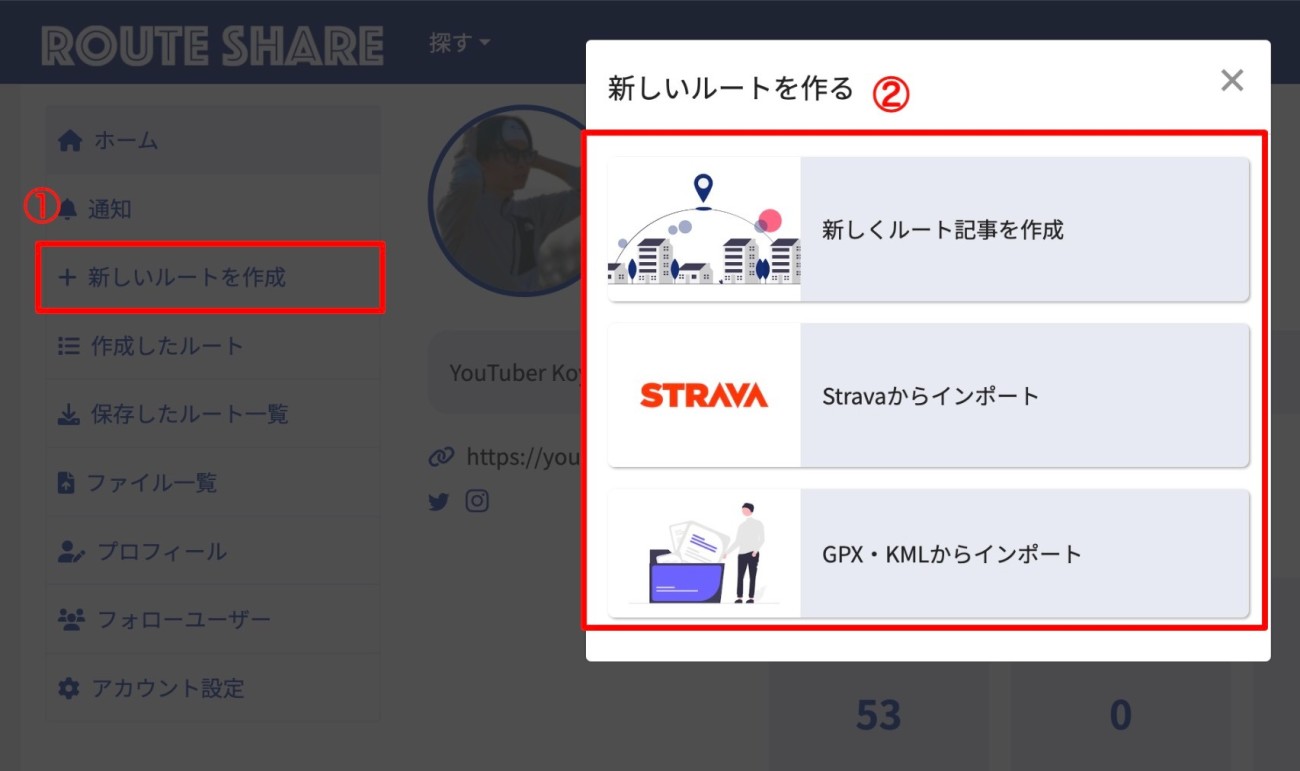
メニューバーの①「+ 新しいルートを作成」を選択し、②ルートを3つの手法で作成します。
内訳としては下記です。
「新しくルート記事を作成」:自身で地図にルートを1から作成する場合に選択します。
「Straveからインポート」:GPSを利用したサイクリングやランニングの記録ができるアプリ「Strava」で既に地図データがある場合、そのままRouteShareにコピーできます。
「GPX・KMLからインポート」:Goolge Mapの機能の1つであるGPX・KMLファイルで、地図データをそのままRouteShareにコピーできます。
今回は、まだ記録していない企画段階の「横浜発、富士山麓一周から帰ってくる3日間の行程」なので、1番上の「新しくルート記事を作成」を選択しましょう。
ルートを一本入れてみよう
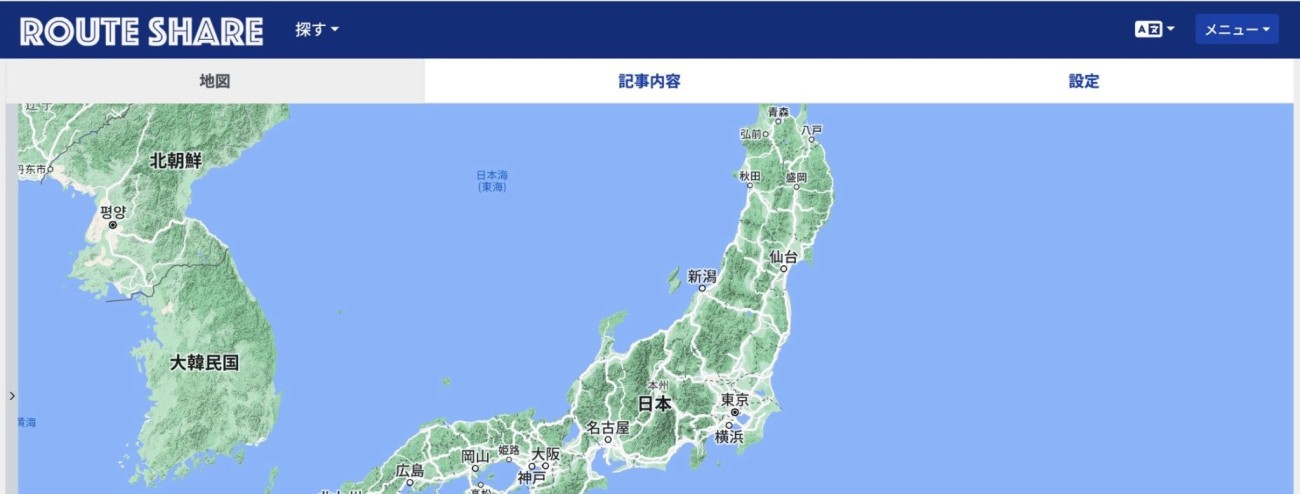
クリックすると、このようにプレーンな地図が表示されます。
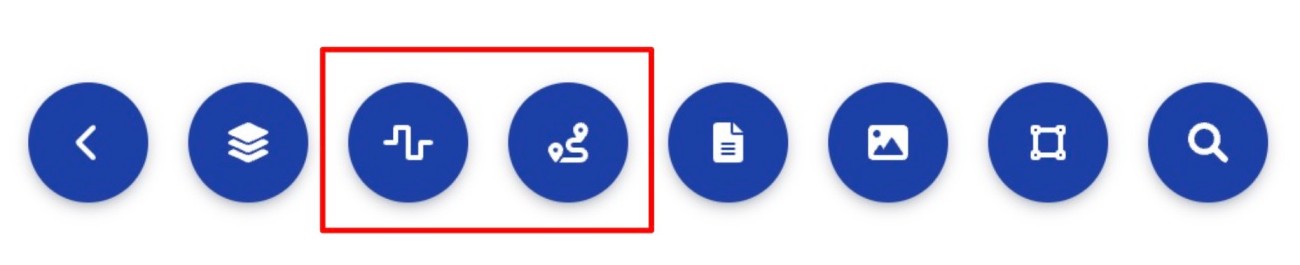
地図下には上記のように地図エディタの操作アイコンがあります。
各種のアイコンを利用してルートや写真・情報を地図上に追加することができます。
ルートを追加する場合は、上記の赤枠の2つを使用するといいでしょう。
地図エディタの使い方はこちらの記事で詳しく紹介しています。
タイトルを入れて時々下書き保存をしておこう
RouteShareでは記事作成は自動で保存はされません。
せっかく画像追加したのに、ブラウザを閉じると執筆分が消えてしまうので注意しましょう。
下書き保存をするには、地図エディタの画面右下の「保存」を適宜クリックします。
観光地や宿泊地を追加する
気になる観光地や、宿泊地を地図上に追加することができます。
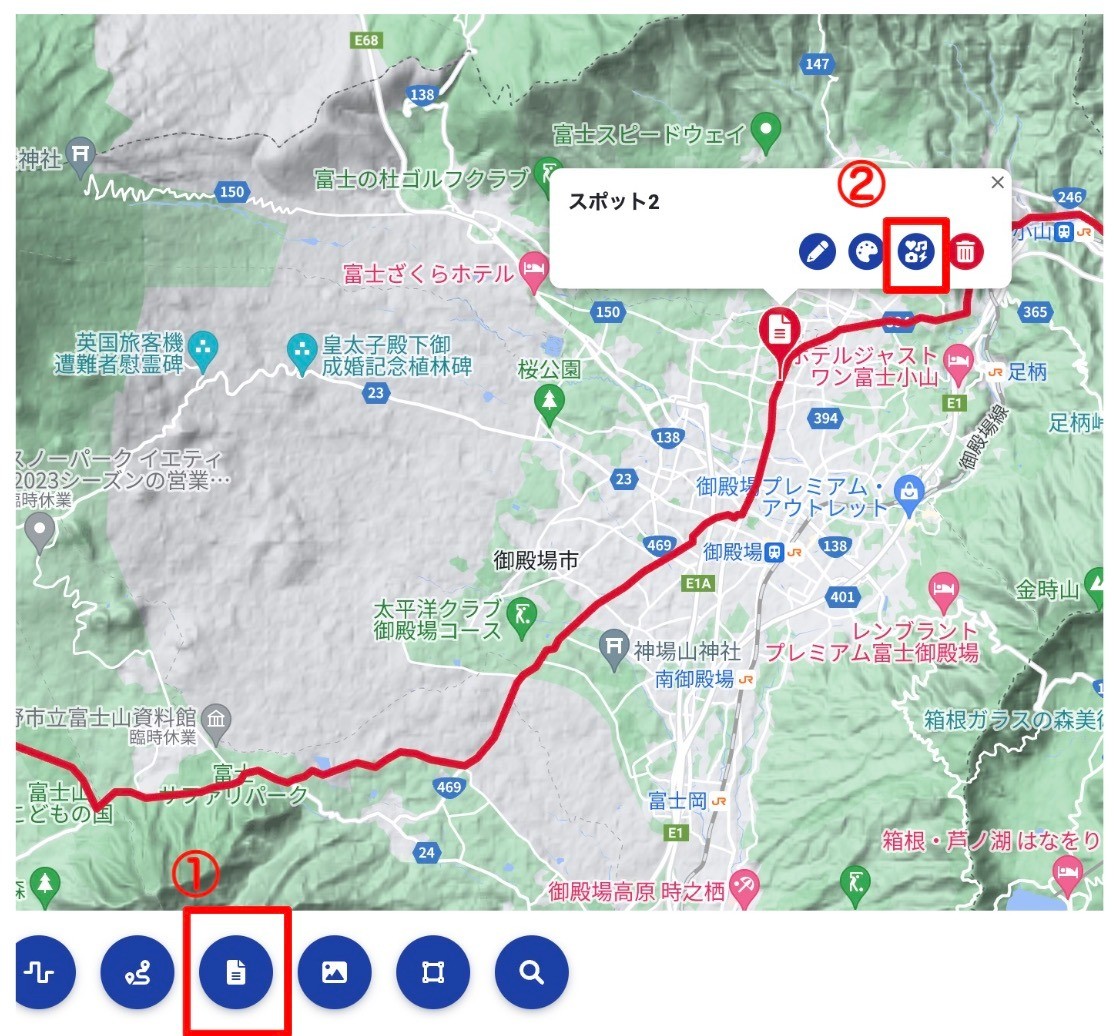
①ペーパーアイコンをクリックし、任意の場所にピンを置きます。
②ハートやカメラなどの複数イラストが表示されているアイコンを選択し、自身が表したいアイコンデザインにします。
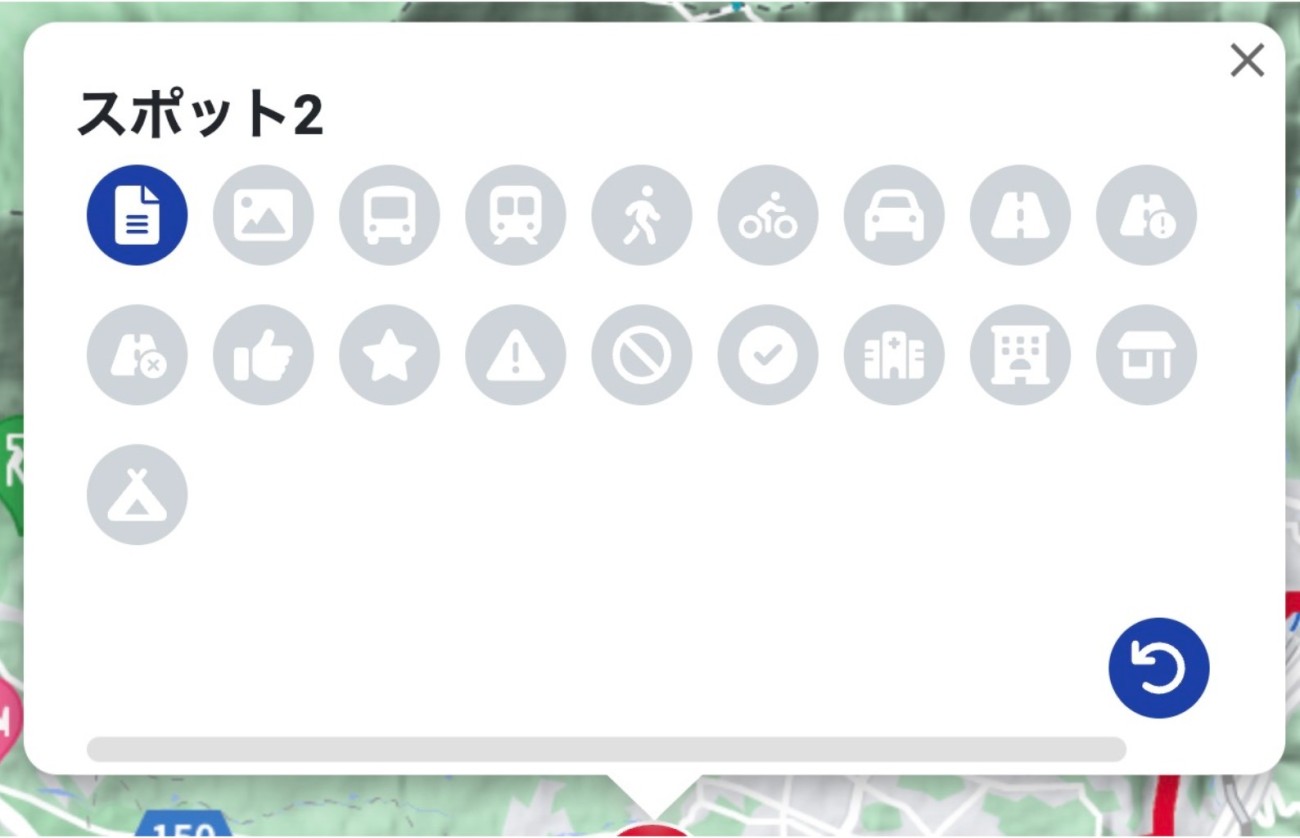
アイコンの数は全部で19個あり、キャンプ・注意スポット・病院・電車など用途に合わせてアイコンを変更しましょう。
詳細内容を書いてみる
先ほどのアイコンの一部機能でアイコンと一緒に詳細な内容や事項を文字として追加記録することができます。
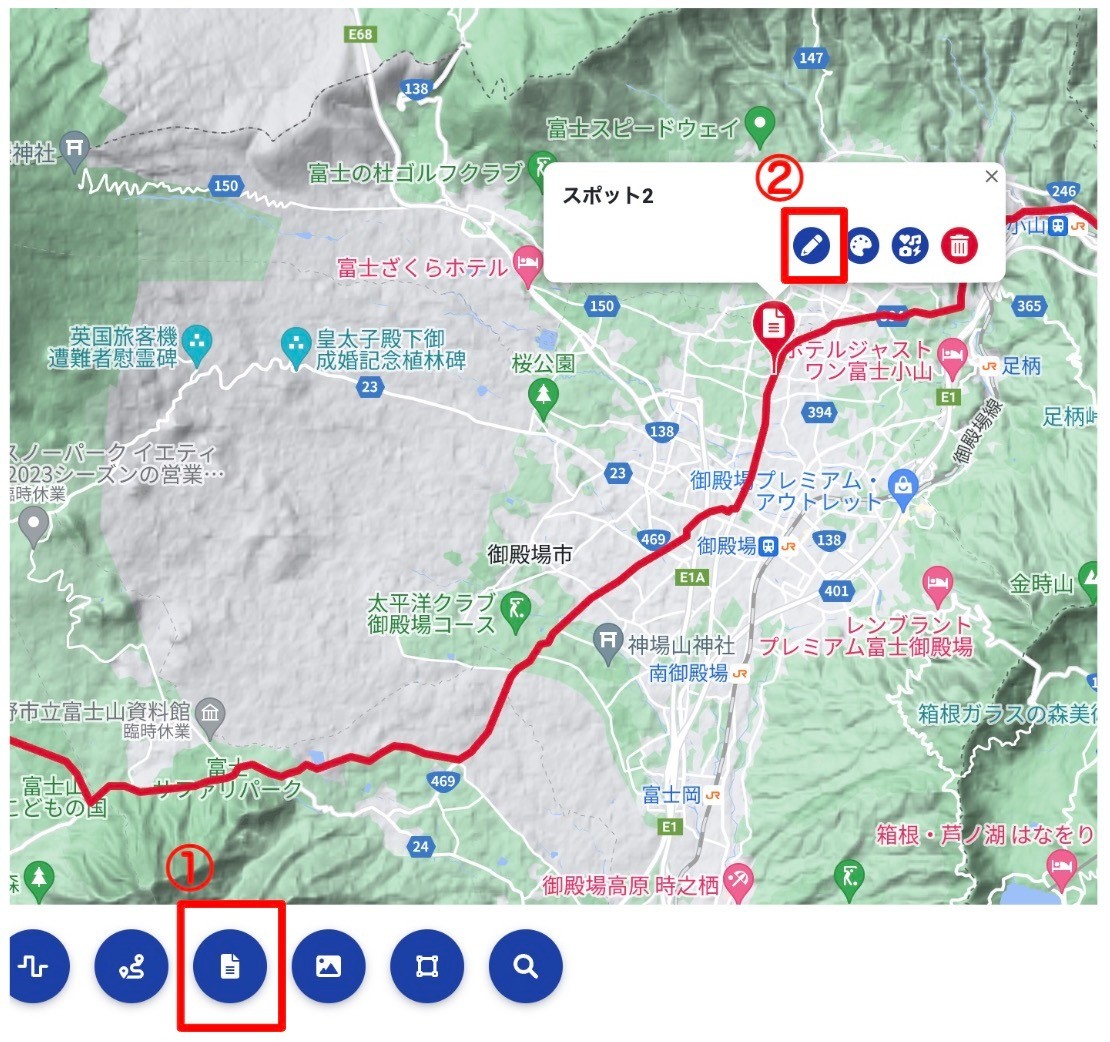
①ノートアイコンをクリックし、任意の場所にピンを置きます。
②ペンマークが表示されているアイコンを選択し、そこに詳細な情報を文字で記録します。
アイコンだけでは表しにくい、補足情報などを入力するといいでしょう。
例えば、ホテルであれば予約サイトのURLや、通行止めアイコンでしたら通行止め時間を記載するなど、用途は無限大にありますね。
公開かプライベートで共有しよう
ルートも引き、スポットも追加できたら最後に、記事を友人に共有してみましょう。
共有の公開範囲は2つあり、誰でもみることができる「公開」か、URLを押さないと見ることができない「URLを用いて共有」があります。
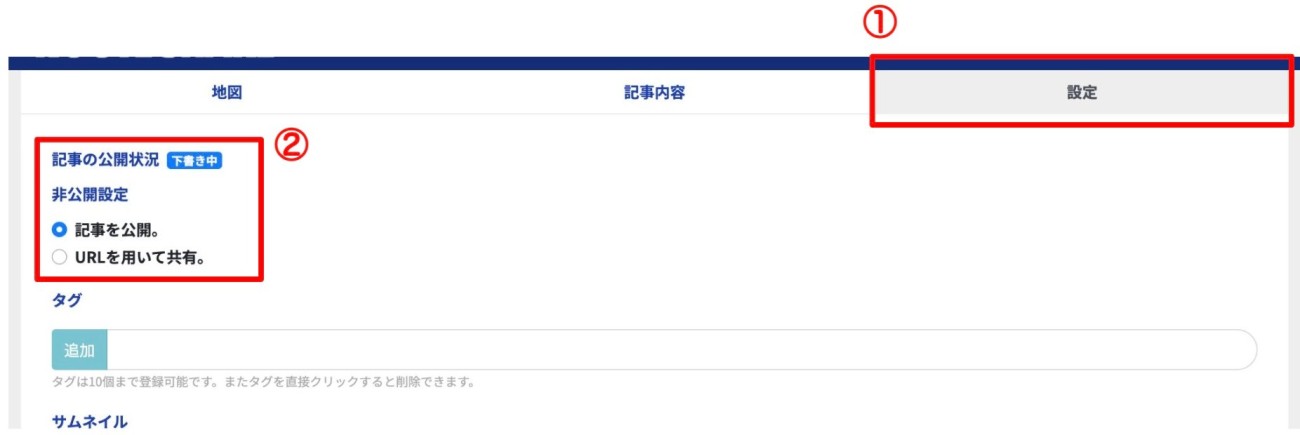
①設定をクリックし、
②記事の公開状況にある「記事を公開」、または「URLを用いて共有」のどちらかを選択し
右下の「公開」をクリックすることで友人に記事を共有することができます。
RouteShareを使ってみよう
200km以上の自転車旅でのルート計画の立て方から実際にRouteShareの記事作成方法を紹介しました。
RouteShareでは、旅後の記録としての作成のほか、予定している旅の企画書としても作成ができるのも特徴です。
無理のない計画を立てるためにもRouteShareでルートを作成してみましょう。
RouteShareでは各種SNSも毎日更新しております!
1部の機能紹介から記事の紹介と幅広く配信中ですので、是非フォローをお願いいたします!
Twitter:https://twitter.com/route_share_net
instagram:https://www.instagram.com/routeshare4/
Facebook:https://www.facebook.com/profile.php?id=61557599063360

他の記事
日本全国のバイク・サイクリング紅葉が楽しめるルートをまとめました
2026/10/1
【新機能】駐車場、道の駅、峠、名所、宿泊施設などツーリング・サイクリングに役立つスポットを地図に表示するようにしました!
2026/9/9
【一発免停?】中央線があっても時速30kmまでしか出せない可能性の道路についてマップにしました。
2026/9/9
普通二輪免許取得からバイクを納車するまでのスケジュール・やっておくこと
2026/8/29

チーム機能・メッセージ機能をリリースしました!
2026/8/2
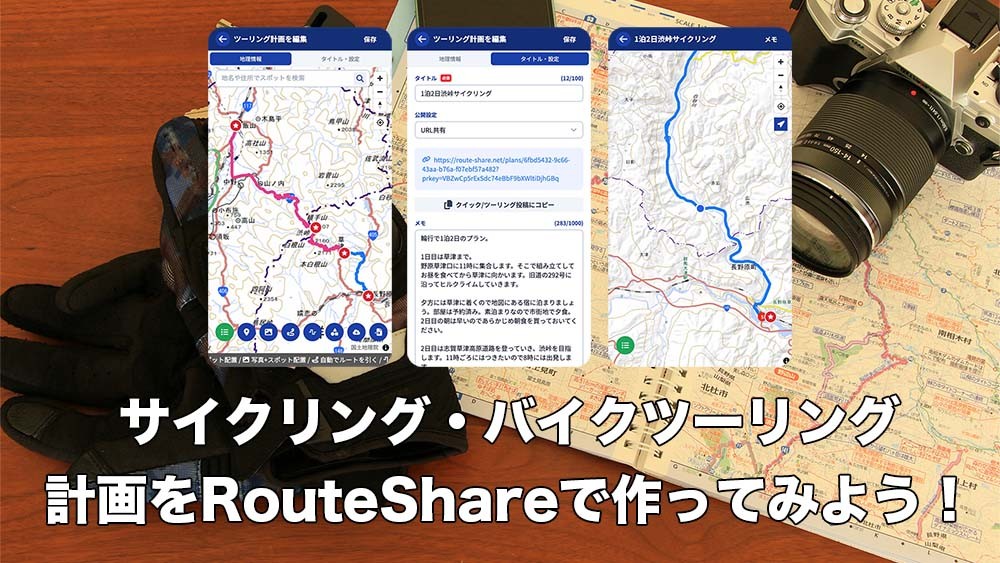
サイクリング・バイクツーリングの計画をRouteShareで作ってみよう!
2026/7/8