ナビのGPXやGoogle Map(KML)からルートをインポートしてサイクリングやツーリングを簡単に記録してみよう。
公開日: 2024/5/2
更新日: 2026/4/30
RouteShareではGPXファイルやGoogle Mapからルート・スポット情報を取得してそれを記事の下書きとして作成することができます。Google Mapのタイムラインや作成したマイマップ・他媒体・ナビやサイクルコンピュータなどから得られるGPXを用いて簡単にRouteShare上で作成、インポートすることができます。
今回はそのGPXとGoogle Map(KML)を用いたインポート作成について解説したいと思います。
GPXとは?KMLとは?
RouteShareでルートを形成する時に、GPXやKMLファイルで簡単にルートをインポートできるので、試したみたい!って方も多いと思います。
ですが、その前にGPXとKMLについて簡単に説明します。
知らなかった方でも、MapアプリやStravaなどを使っている方は実は裏で触れていたんですよ。
GPXとは?
あまり馴染みのないファイル形式かもしれませんが、位置情報やルート情報、移動履歴などをやり取りするうえで非常に便利なファイルです。
「GPX」とは「GPS exchange format」の略称で、アプリケーション間でGPSのデータをやり取りすることができる形式となります。GPXファイルは、地点(ウェイポイント)や軌跡(トラック)、ルート情報を保持しています。単純な位置情報だけでなく、ある端末がどのような移動履歴をたどったのか(軌跡)、ある目的地へ行くためにどのような順路をたどればよいのか(ルート)といった情報を共有できるファイル形式です。
最近では、GPXファイルを共有・作成するサービスとして、専用の地図アプリ(登山アプリやサイクリング用のアプリなど)もあります。
実際にRouteShareでもGPXをインポートして記事作成することができます。
KMLとは?
一方、KML (Keyhole Markup Language) は、地理データと関連コンテンツを格納するための公式標準です。
KML は簡単にインターネットで配信して、Google Earth や ArcGIS Explorer など多くの無料アプリケーションで表示されています。
GPX・KMLの違いについて
GPXは「ガーミンなど、一般的なナビ系」を中心とした、「ルート」メインの形式
KMLは「グーグル系」ツールを中心とした、「スポット」メインの形
厳密に深掘りしていくと、細かく異なる点はありますが
大枠を整えると形式が異なると考えて問題ないと思います。
内容が難しくなってしまいましたが、どちらも位置情報やルート情報を保存したファイル形式でRouteShareではGPX・KMLのどちらのファイルでもインポートができますので、それだけ覚えといていただければ問題ないです!
Google MapからKMLをダウンロードするには?
Google Mapのマイマップで作成したルートから簡単にKMLファイルダウンロードができます。
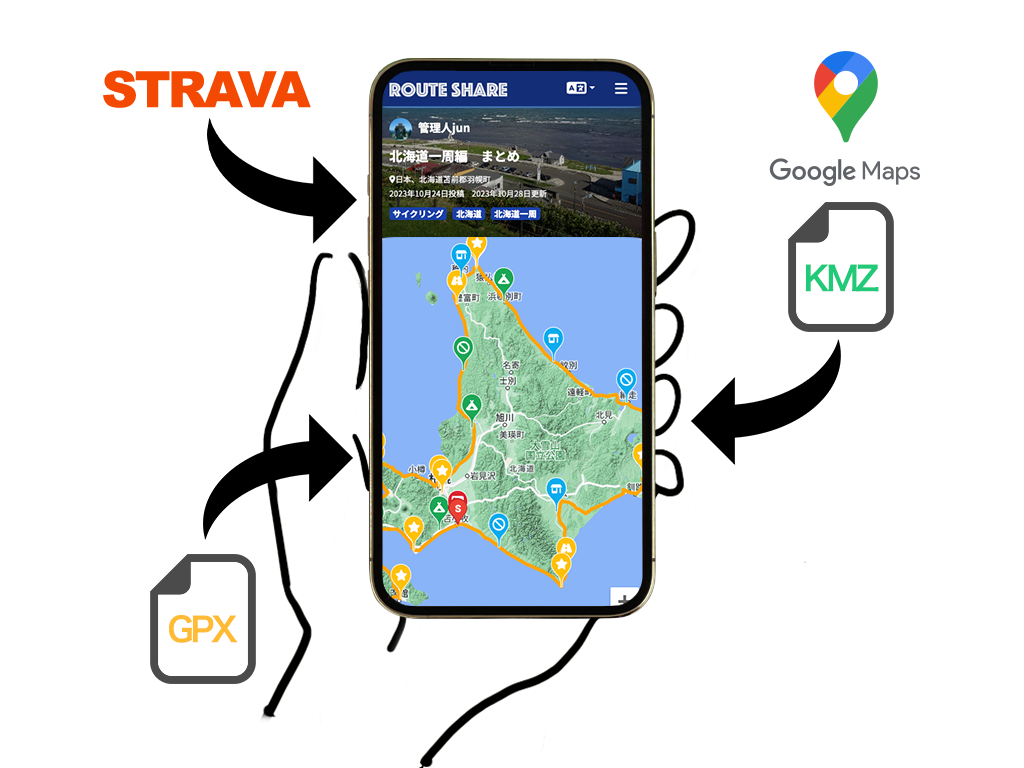
Google Mapではなく、Google マイマップを利用します

Google マイマップとは、自分の任意の地図を作成、共有できるサービスです。
このGoogle マイマップを利用して、任意に形成したルートをKMLファイルとしてダウンロードします。
参照:https://www.google.co.jp/intl/ja/maps/about/mymaps/
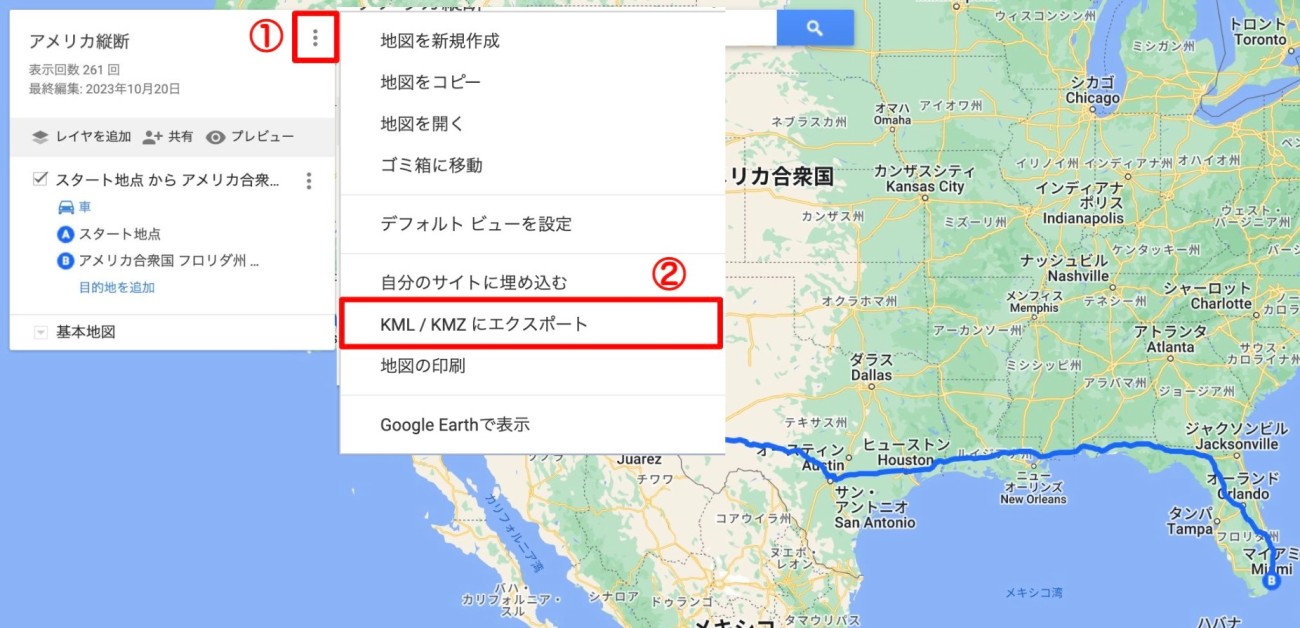
Google マイマップで作成したルートが完成したら、今度は下記ボタンをクリックします。
①ルート概要欄の右上、3点ボタンをクリック
②「KML / KMZにエクスポート」を選択します
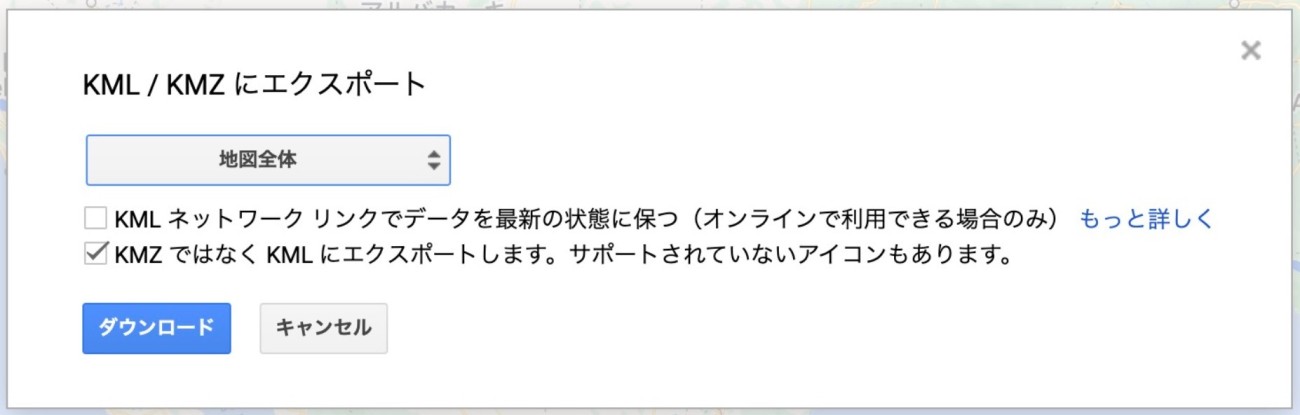
「KMZ ではなく KML にエクスポートします。サポートされていないアイコンもあります。」にチェックを入れて、「ダウンロード」をしましょう。
これで、Google マイマップからKMLファイルをダウンロードすることができました。
インポートして記事を作成する方法
ダウンロードできたKMLファイルを、今後はRouteShareにインポートして記事を作成します。
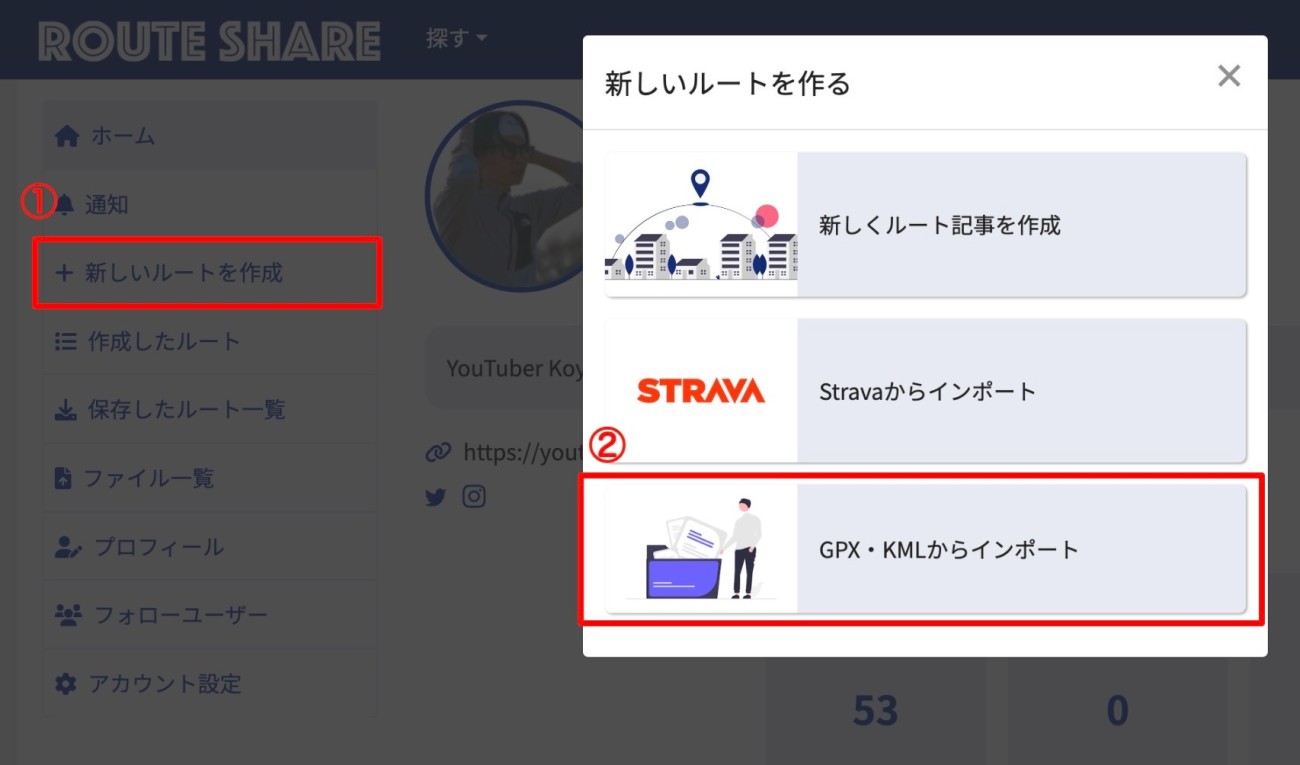
RouteShareメニューバーの
①「+ 新しいルートを作成」を選択し
②「GPX・KMLからインポート」をクリックしましょう。
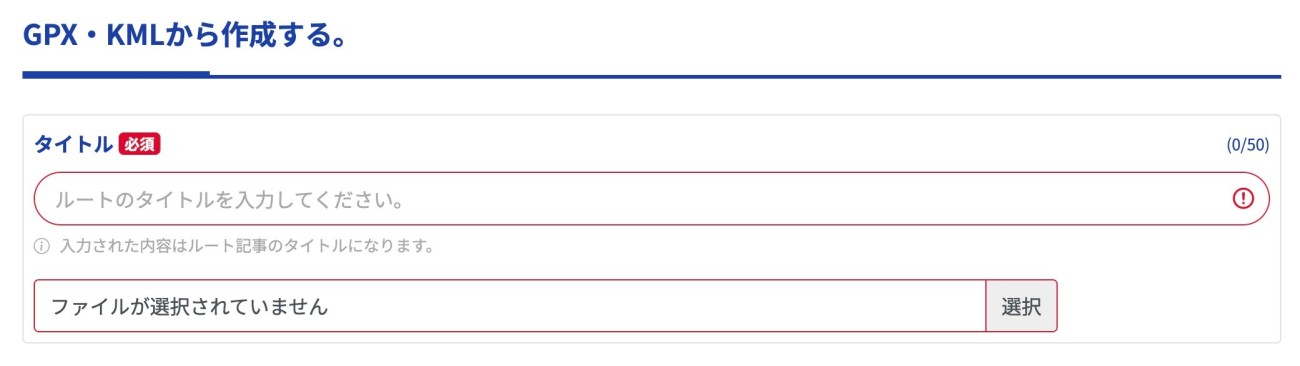
その後、タイトル(後で変更可能)を入力し、ダウンロードしたKMLファイルをここで選択します。
全て入力が完了したら、緑色の「インポート」をクリックします。
インポート完了するまでに数分かかる場合がありますので、少しお待ちください。
数分後に、
①「作成したルート」をクリックし
②インポートがされた「下書き中」の記事が一覧に表示されました。
あとは「えんぴつマーク」を選択して、記事作成を始めることができ
ルート作成の手間を省くことができました。
サンプルで試してみる
ちょっとやってみたいけど手元にGPXがない方でも、こちらのサンプルGPXをご利用いただきインポートを試してみてください。管理人が天竜川にサイクリングした時の記録です。
または、下記のGoogle マイマップのリンクをクリックし、Google Map上でルートを作成してみましょう。
Google マイマップはGoogleアカウントがあれば誰でも無料で使用することができます。
参照:https://www.google.co.jp/intl/ja/maps/about/mymaps/

他の記事
ツーリングが楽しくなる機能を追加しました!
2026/10/27

日本全国のバイク・サイクリング紅葉が楽しめるルートをまとめました
2026/10/1
【新機能】駐車場、道の駅、峠、名所、宿泊施設などツーリング・サイクリングに役立つスポットを地図に表示するようにしました!
2026/9/9
【一発免停?】中央線があっても時速30kmまでしか出せない可能性の道路についてマップにしました。
2026/9/9
普通二輪免許取得からバイクを納車するまでのスケジュール・やっておくこと
2026/8/29

チーム機能・メッセージ機能をリリースしました!
2026/8/2